Radial 产品知识
Reamping 工作流:从 DAW 输出到放大器、踏板和麦克风回录
Radial Reamping Workflow 中文整理,说明从 DAW 输出到放大器、踏板和麦克风回录的完整流程。
中文翻译
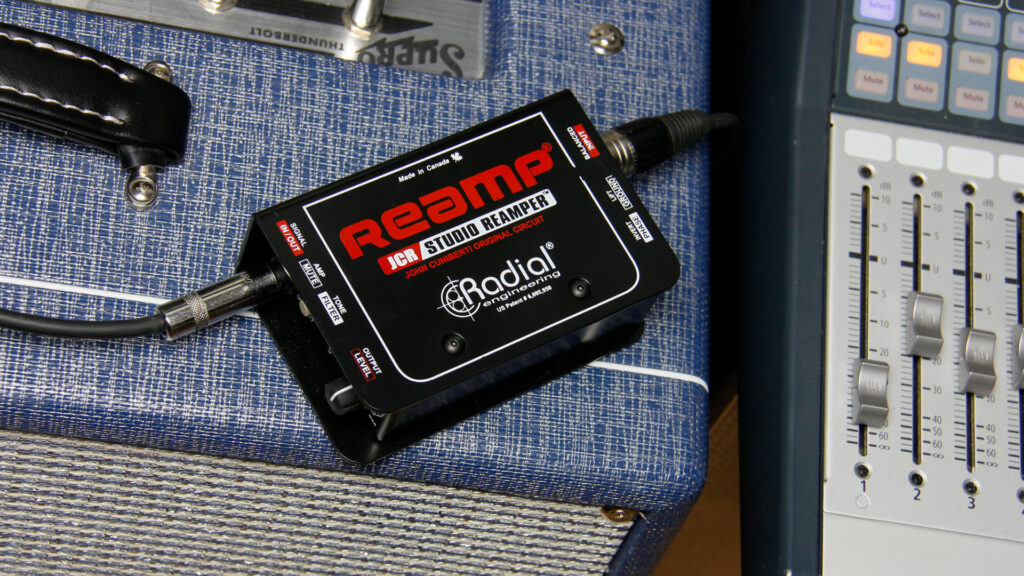
在 Radial Reamp® Academy 系列的第一篇中,我们介绍了 Reamping 的过程,以及它如何让你在录音流程完成后仍能塑造吉他音色,从而影响混音。第二天回听轨道时后悔没有使用不同放大器、或者箱体麦克风摆位不同的日子已经过去;Reamping 让你在吉他手离开录音之后仍能自由实验和创作。
在第二部分中,我们将深入介绍在录音棚中使用 Reamper 捕捉吉他和贝斯音色的标准工作流。
视频:Radial Reamp Academy 演示标准 Reamping 工作流。
基础 Reamping 工作流是一个三步过程:
● 将未经处理的 dry 吉他音色录入 DAW
● 将完成的 take 发送到吉他系统,并且
● 通过踏板和放大器重新录制这条未经处理的吉他轨
接下来我们拆解每一步,并说明如何完成。
步骤 1:
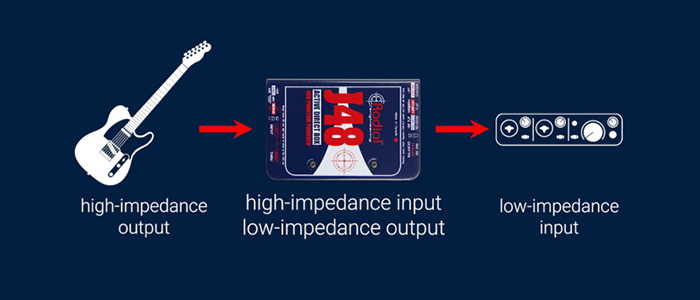
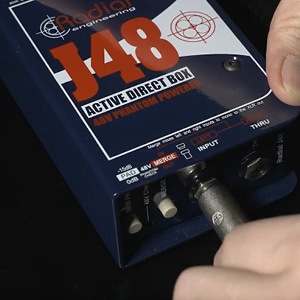
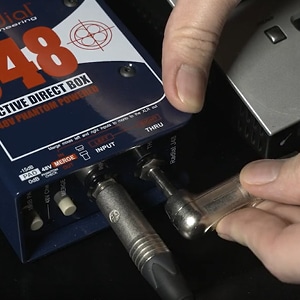
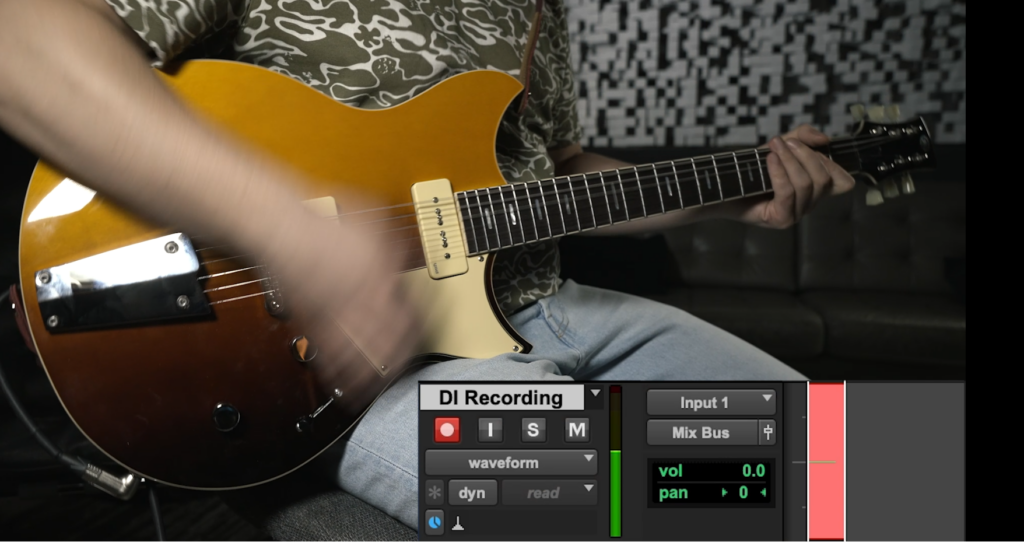
首先,通过 DI box 将吉他直接插入音频接口(见图 1)。DI box 会将吉他的高阻抗输出转换成低阻抗、麦克风电平信号,为接口的麦克风前级提供最佳保真度。随后你就可以直接在 DAW 中录制吉他。如果录音时想通过吉他放大器监听音色,可以把监听用吉他系统插入 DI 的 THRU 输出(见图 2)。由于这里我们只录制 dry 声音,你可以真正专注于把吉他演奏录好,而不必担心吉他音色。请注意,此时也可以用我们稍后在步骤 3 中描述的同样方式录制放大器输出。即使麦克风摆位或放大器设置并不完美,这也能让工程师和艺人在回听每个 take 时更好判断最终轨道会是什么样。
步骤 2:
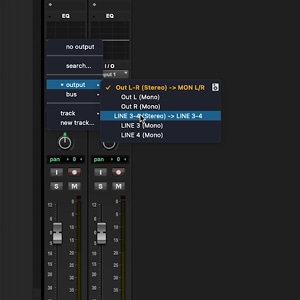
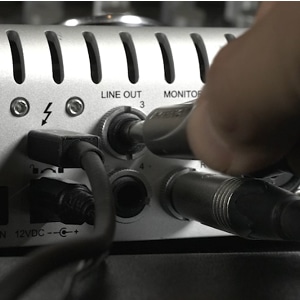
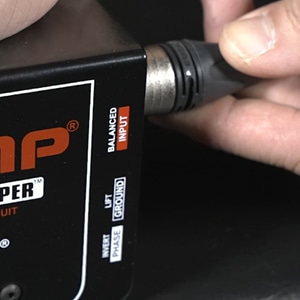
录下满意的演奏后(或在编辑组合出最终 take 后),把 DAW 中录好的 DI 轨指定到音频接口的某一路输出(见图 3)。然后将接口的线路电平输出连接到 Reamp® box 的输入(见图 4a 和图 4b)。如果你的接口没有专用输出可发送轨道,也可以使用 Radial Reamp HP 这样的专用 Reamp® box,通过接口的耳机输出对轨道进行 Reamp®。
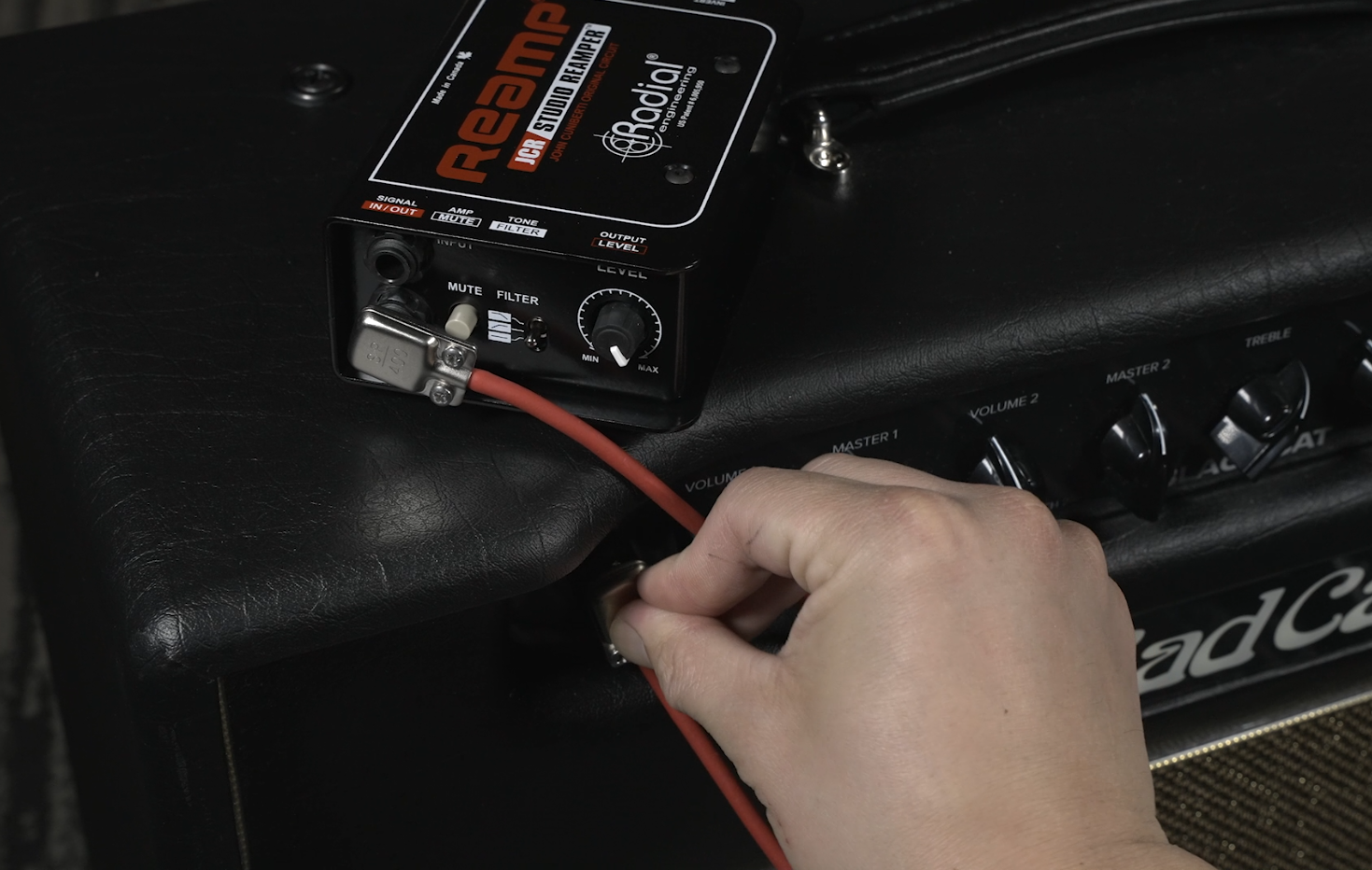
图 5
将 Reamp® box 连接到接口后,Reamper 的输出可以使用普通 1⁄4″ 乐器 patch 线连接到吉他系统(见图 5)。你可以直接连接到放大器,也可以先连接到 pedalboard,在进入放大器前加入所需效果。这里就是你开始尝试不同箱体、效果踏板和放大器设置的地方。由于 Reamp® box 会把接口输出的低阻抗信号转换成适合乐器的高阻抗信号,你的吉他设备会以接近真实吉他直接插入时的细节和动态进行响应。
进入下一步之前,在音频接口上播放并听一听,确认你能通过放大器听到录好的轨道。调整 Reamper 上的音量控制,必要时提高 DAW 中的电平,使放大器输出与吉他直接连接时相同。
步骤 3:
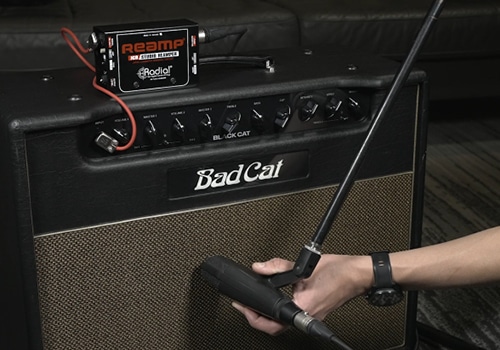
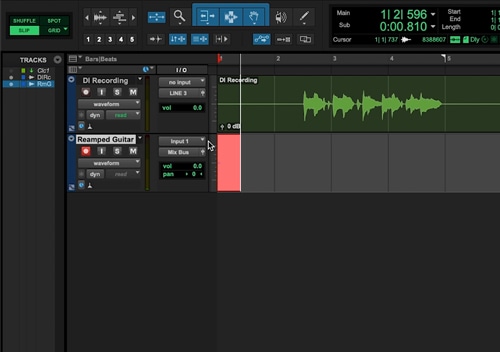
这一步是通过给新系统架设麦克风(见图 6)并在 DAW 中按下录音来完成 Reamping 流程。当你的接口把 dry 吉他轨发送到放大器和踏板时,它也会同时录下新创建的放大器轨道(见图 7)。录音前,确保在 DAW 中创建新轨道,用于捕捉麦克风信号,并将该轨道输出设置到 stereo bus(或除馈送 Reamp® box 的输出之外的任何通道)。可以观看 Reamp® Academy 视频系列第二部分,直接比较原始轨和 Reamped 轨,清楚展示 Reamping 一条轨道所能带来的差异。
这里还有几个额外提示,帮助你从 Reamping 设置中获得最佳结果。首先,当你把 direct track 从接口送出并进入 Reamp® box 时,尽可能把输出电平调高(但不要削波)。此外,在发送信号时也不要害怕加入 DAW 中的一些效果,例如 EQ 或 limiting。最后,如果你经常 Reamping,与其分别拥有一台 DI 和一台 Reamp® box,不如选择像 Reamp® Station 这样的二合一设备。
以上就是典型 Reamping 设置的基础;你可以看到,只需要几个简单步骤,就能把这个极其实用的流程纳入工作流。下一期中,我们将深入介绍每个最常用 DAW 所需的具体设置,让你可以跟着操作并确保一次顺利的 Reamping session。