Radial 产品知识
Radial 产品知识:Reamp Academy / DAW Reamping 设置
Radial Reamp Academy 中文整理,讲解 Logic Pro、Ableton、Cubase、ProTools 中的 Reamping DAW 路由设置。
Reamp Academy:设置 DAW 进行 Reamping
如果你刚开始在录音棚里做 Reamping,最常见的问题之一就是:Digital Audio Workstation(DAW)应该怎样设置才能得到最好结果。上一篇 Reamp® Academy 文章重点讲解了 Reamping 流程中的步骤;这篇文章会介绍如何在 Logic Pro、Ableton、Cubase 和 ProTools 这些常见 DAW 中设置和路由轨道,让 Reamping session 更顺畅、更容易成功。
示例 Reamping session 使用的设备包括一台 Macbook Pro,以及作为音频接口的 Apollo Twin。但文章描述的步骤可以在任何音频接口和电脑上复现。
步骤 1:准备 dry track 用于 Reamping
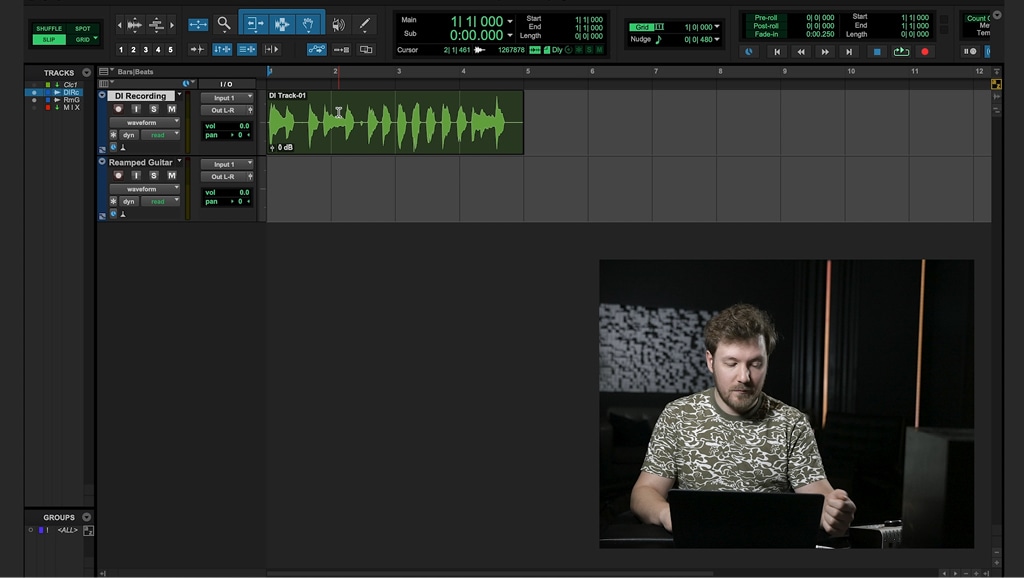
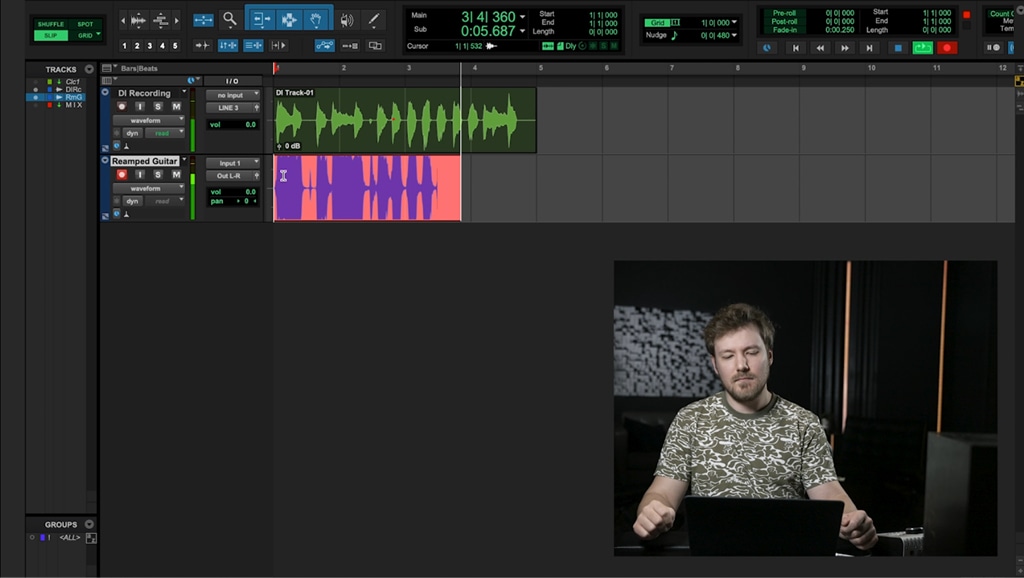
开始 Reamping 的最佳起点,是已经预录好的音频源轨道,通常是一条通过高品质 Direct Box 录下的吉他或贝斯。这条轨通常叫做 dry track 或 direct track,因为它直接来自乐器本身,通常还没有经过踏板效果器或放大器。我们的目标是把这条轨从 DAW 送出,进入放大器和效果器,所以需要正确分配输出,并提供足够强的信号电平来驱动 Reamp® 设备。
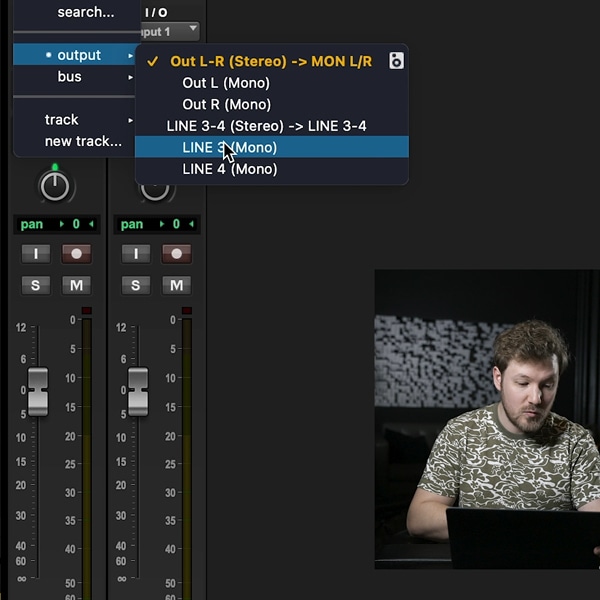
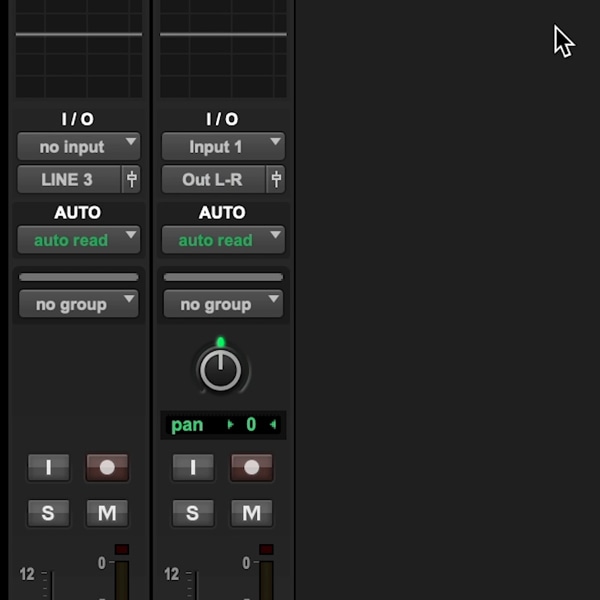
先播放轨道,并观察 dry track 输出电平表上的信号量。为了获得最佳信噪比,应尽可能提高信号电平,但不要 clipping 或进入红区。之后如果需要,可以在 Reamp® box 上把电平调低;但如果后续阶段再补增益,噪声底也会一起被抬高。接下来,把这条轨的输出分配到音频接口上未使用的 line out。Apollo Twin 的输出 1 和 2 通常用于监听音箱,因此示例中选择 LINE OUT 3。
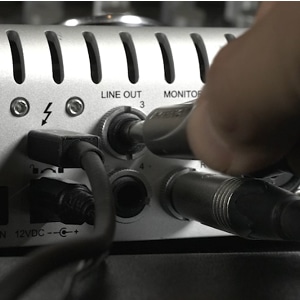
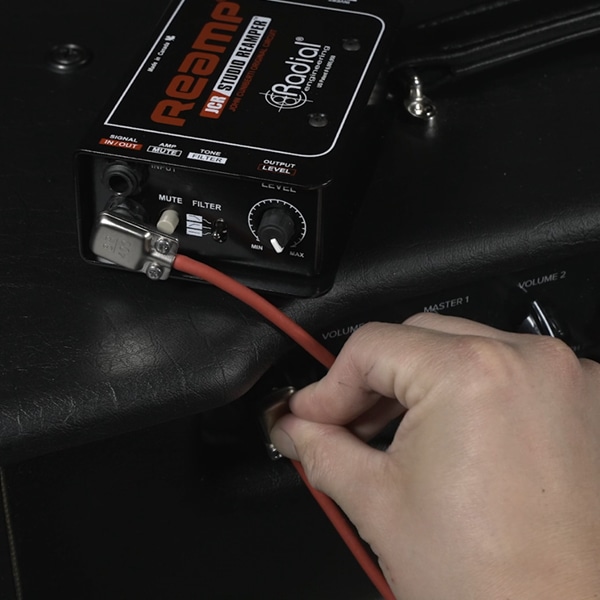
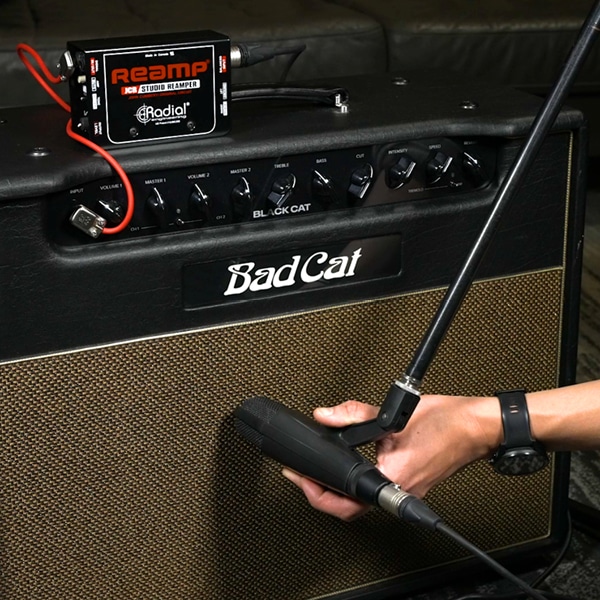
外部硬件连接:如果还没有连接,此时应使用平衡 TRS 或 XLR 线,把音频接口的 Line Out 3 连接到你选择的 Reamp® 设备输入。然后用非平衡 TS 乐器线,从 Reamper 输出接到踏板和放大器。
到目前为止测试设置:继续之前,可以快速测试当前连接和路由是否正确。Solo dry track,打开放大器。建议一开始把 Reamp® 设备和放大器电平都调低,确认信号正常通过后再提升电平。然后在 DAW 中点击播放。如果设置正确,dry track 会通过音频接口自己的输出送到 Reamper,再由 Reamper 送入放大器。做到这一步时,听起来就像吉他直接接到了放大器上。现在你可以随意调整踏板和放大器设置,同时保留原始演奏表现,也避免吉他手反复演奏造成疲劳。这就是 Reamping 的核心价值。
步骤 2:建立录音轨,捕捉 Reamp® 设置的结果
大部分工作完成后,只需要在 DAW 中新建一条 mono track,用来录下这次 Reamping 的结果。这条轨会记录放置在放大器前方麦克风的输出,也就是 Reamped audio signal。先创建新的 audio track,并把输出分配到主立体声混音。注意不要把这条录音轨的输出也分配到 dry track 使用的 Line Out 3,否则一旦激活轨道就会形成 feedback loop。录音轨输入应设置为音频接口上任意可用的 mic input。示例中 Apollo Twin 没有连接其他设备,因此使用 MIC INPUT 1。示例是只有一支麦克风放在放大器前的简单设置;实际中同时使用多支麦克风并混合信号也很常见。如果使用多麦克风设置,只要为每支额外麦克风重复这个流程即可。
外部硬件连接:把 SM57 或你选择的麦克风放在放大器前,用 XLR 线连接到音频接口的 Mic Input 1。
步骤 3:把所有设置组合起来
在启用录音轨之前,值得先考虑放大器相对你监听位置的摆放。如果你有隔音间或 live room,可以把放大器放在那里,让监听位置听不到放大器声,那么就可以开始录音。如果放大器和你在同一个房间,这在家庭录音环境中很常见,那么录制 Reamp® 轨道时应先关小监听音箱,改用耳机监听。这样可以避免 feedback loop,也能避免混音中其他声音串入 Reamp® audio track。完成一轮录音后,可以切回监听音箱,检查 Reamp® 轨道在混音中的声音和位置,然后继续调整和实验。
现在你已经掌握了细节,并完成了第一次 Reamp® session。请继续关注 Reamp® 101 系列下一篇,Radial 会讲解如何把吉他踏板纳入信号链,甚至像使用外部录音棚效果器一样使用它们。在那之前,尽情调整声音。
图片与视频

视频:Radial Reamp Academy 演示 DAW 中的 Reamping 路由设置。